



文章目录 9 个章节
Codex 切换账号后怎么确认:账号、工作区、连接和用量
切换账号之后,最容易漏的是原来正在工作的客户端仍保留旧登录。网页、桌面应用、CLI、编辑器扩展都可能有各自的使用状态。本篇只教你确认切换是否生效,账号导入操作请看Cockpit Tools 教程。
🎯 这篇要完成:切换账号后怎么确认。 三项一起对上,才算切好。
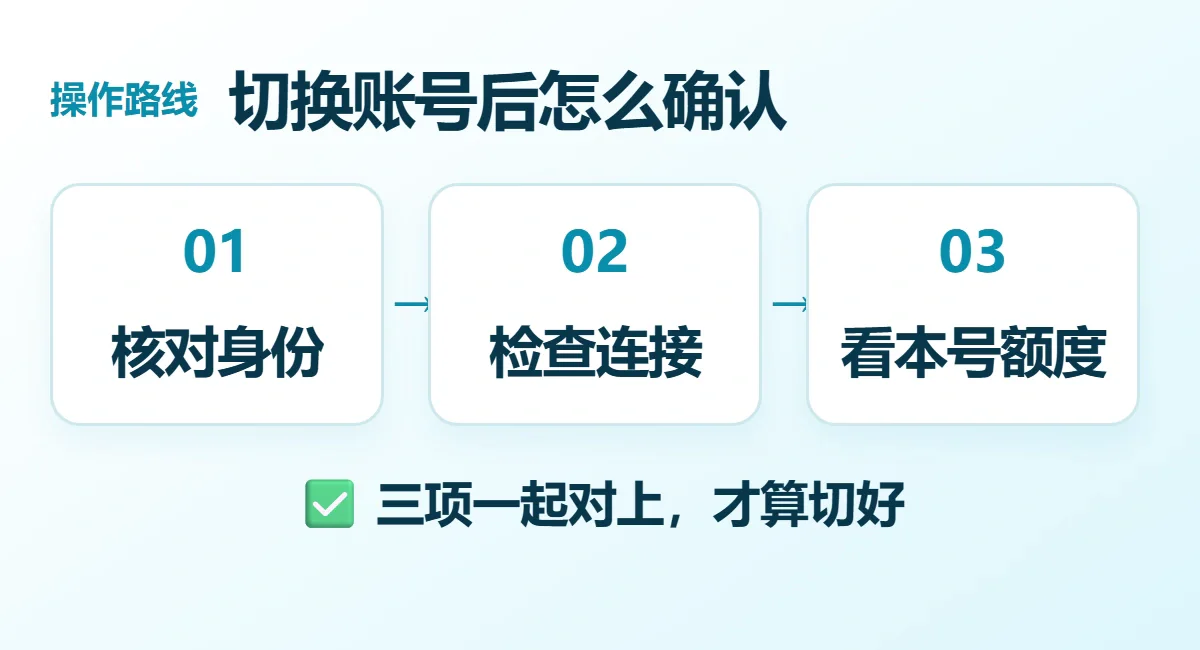
原创流程示意,帮助记住顺序;具体按钮、字段和条件以当前页面与本次订单为准。
一、切换之前先保存工作
把当前任务的目标、已完成修改和下一步记下来,保存文件。正在运行的长任务先确认状态,不要一边切号一边再次提交相同操作。账号换了,本地已经修改的文件不会自动回到原状。
如果有多个客户端或不同实例,先记录“哪个窗口、哪个项目、哪个账号”,然后只切换一个明确的目标。这样出问题时能分清究竟是哪一端没有生效。
二、到实际客户端核对账号
桌面应用或编辑器扩展打开账号菜单,查看当前账号及登录方式。浏览器的 ChatGPT 头像只证明这个网页的身份,不能代替桌面应用的核对。
CLI 用户可以运行:
codex login status它可查看认证方式。要继续检查当前会话的模型、权限和用量,在 CLI 内输入 /status。如果结果与预期不符,先记录差异,不要仅凭一次回复就认定已经切换。
不要问 AI“你现在是哪一个账号”来验收。 模型回答中的邮箱、套餐或模型自述,不能当成客户端认证证据;也不要为了核对身份把认证文件整段显示出来。
三、确认工作区和计费路径
同一账号可能加入多个工作区。核对当前选中的是个人工作区还是单位工作区,并确认要用的权限属于这个工作区。能登录,不代表所有工作区都具有相同模型和功能。
想用 Plus / Pro 订阅时,应处于 ChatGPT 登录路径。API Key 路径按 API 计费;曾经配过中转的人,还要核对有没有旧服务地址、配置工具自动覆盖等情况,具体看切回官方账号。
Windows 原生与 WSL 默认使用不同的 Codex 主目录,不会自动共享全部登录、配置和历史。因此“我在 Windows 重登了,WSL 仍是旧账号”需要分别检查,不要盲目同步整个认证目录。
四、看本人用量,再做小任务
打开官方 Usage 页面,确认网页当前也是目标账号和工作区,查看它显示的配额名称与恢复时间。第三方工具的旧缓存、刷新失败或列表备注,不足以证明官方额度。
随后在刚切换的客户端新建一个小任务,例如:
只解释当前项目中的 README,不修改文件。
检查回复完整、文件来源正确。之后继续原任务时,先让它核对已有改动,再继续下一步,避免重复执行。
五、不一致时怎么处理
账号不对,先从出错的客户端重新走本人登录;连接不对,处理原配置;只有一个工具失败,查该工具。不要同时换账号、改代理、重装软件,否则无法判断是哪一步有效。
记录系统、客户端版本、目标账号的脱敏标识、工作区和错误文字,按AI 排错指南排查。普通核对不需要发送密码、Session、API Key 或 auth.json。
实际操作中,容易弄错的地方
为什么看到新邮箱还要继续检查
账号切换后,页面头像可能已经变化,但项目使用的服务配置、工作区或API认证不一定跟着改变。因此还要核对实际连接方式与用量来源。
例如客户端显示账号B,仍沿用旧中转配置,发送请求时扣的是中转余额;这并不能证明B的ChatGPT订阅没有生效。相反,连接已回官方但登录仍是A,也需要先完成正确账号的认证。
用一个不涉及私人内容的小任务复查,观察原错误是否还出现,并打开当前账号的Usage。切换卡片颜色、响应快慢或模型自报名称,都不是完整证据。
把身份、连接和计费来源记在同一张清单里,出问题时就能说明究竟是哪一项不一致。

💡 小锅提醒:头像变了,也查连接。
完成前,再做一次小检查
✅ 当前账号、订单或项目,就是这次要操作的对象。
✅ 操作已经按页面确认,结果符合“三项一起对上,才算切好”。
🔎 如果仍有报错,保留本次完整提示,再去对应排查入口;敏感凭据先遮挡。
本文是原创文章,采用 CC BY-NC-SA 4.0 协议,转载请注明来源 账号与验证
评论 —
友善交流 · 审核后公开登录后评论,记录会保存在个人中心。
0/4000正在读取评论…