




文章目录 9 个章节
Codex 的 MCP 连接失败:区分启动、授权和工具调用
看到 MCP startup failed、handshaking failed 或工具调用超时,先记下是哪一个服务器或插件。MCP 用来连接工具和上下文,一个工具失败不一定意味着普通消息也无法使用。
🎯 这篇要完成:MCP 连接失败。 定位失败的那一层。
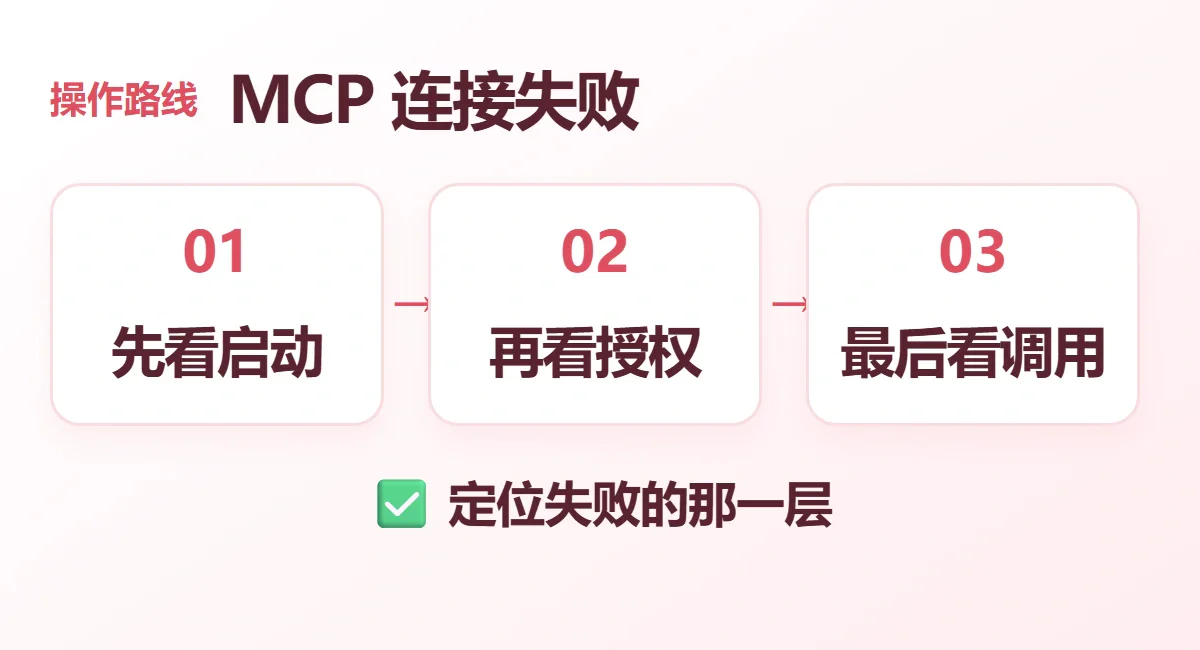
原创流程示意,帮助记住顺序;具体按钮、字段和条件以当前页面与本次订单为准。
一、确认来源和失败阶段
服务器可能来自你自己写的配置,也可能由已安装插件提供。先查看工具名称、完整错误、客户端版本,以及失败发生在启动还是第一次调用时。
桌面应用按当前版本进入 Settings → MCP servers 查看;CLI 可以运行:
codex mcp list
codex mcp --help
前者查看已配置服务器,后者看当前版本支持的命令。在 CLI 会话内,/mcp 可查看工具;列表里存在名字,还不能证明实际调用成功。
二、按服务器类型检查
| 类型 | 主要检查项 |
|---|---|
| 本地 STDIO | 启动命令是否存在、参数与工作目录、依赖和环境变量 |
| Streamable HTTP | 是否为文档指定的 MCP 地址、服务可达、认证是否完成 |
| 插件自带服务器 | 插件是否启用、连接状态、插件版本和工作区许可 |
本地工具先按该项目的安装说明确认运行环境,不要直接运行来源不明的“修复脚本”。远程 MCP 地址是协议接口,普通首页或官网登录页不能随意替代。
官方说明同一 Codex host 的桌面应用、CLI 与扩展可共享 MCP 配置;但不同电脑、WSL 或自定义主目录要核对实际使用的配置,不能假定都读取了同一个文件。
三、授权错误单独处理
支持 OAuth 的 Streamable HTTP 服务器,可按官方说明运行 codex mcp login <服务器名称>,名称替换为配置里真实的那一项。只有该服务器支持这条认证路径时才使用。
使用 Bearer Token 或环境变量的工具,按服务说明确认变量与权限,不把令牌打印到聊天里。授权成功仍可能因外部账号没有某个文件的访问权而失败,需要继续核对外部服务权限。
插件工具还可能受工作区管理员控制。个人重新安装,不一定能改变单位禁用的功能;这种情况保留错误并找管理员确认。
四、分清两个超时
官方配置区分 startup_timeout_sec 和 tool_timeout_sec:前者等服务器初始化,后者等某次工具执行。当前文档默认分别为 10 秒与 60 秒,但插件和自定义配置可能不同。
只有已确认服务能正常工作、只是启动较慢时,才考虑按实际情况调整启动等待。握手格式错误、地址写错或授权失败,延长时间通常不能修好原因。
自建的非必需服务器,可以备份配置后用 enabled=false 暂停,不必删除整份配置。设置了 required=true 的已启用服务器若初始化失败,可能阻止整体启动;单位要求的工具先找管理员。
五、恢复后真实调用一次
先确认基础对话可用,再调用原来失败的工具做一个小的只读操作,例如查一个测试文件或读取一段允许访问的文档。检查实际返回结果,不能只看状态文字。
若还失败,将工具名、来源、版本、失败阶段和脱敏错误交给AI 排错指南。返回 HTML / DOCTYPE 时看响应排查,文件或网络被权限挡住时看权限说明。
实际操作中,容易弄错的地方
“工具不能用”至少有三层
本地进程没启动,要看启动命令、工作目录和依赖;远程服务没有完成授权,要看当前支持的登录流程;已经列出工具但某次调用失败,要看工具输入、权限与服务返回。
不要把三层日志一起交给陌生工具“自动修复”,其中可能包含密钥或访问令牌。先摘取有关的脱敏错误、连接类型和发生步骤。
如果最近改过命令、环境变量或认证方式,保留原有效配置作为对照。只调整有依据的一项,验证是否改变了原错误,再继续下一项。
最后以实际的小范围工具调用完成为标准,不能只凭列表中出现了工具名称就认定整个流程正常。

💡 小锅提醒:连上工具,不等于调用成功。
完成前,再做一次小检查
✅ 当前账号、订单或项目,就是这次要操作的对象。
✅ 操作已经按页面确认,结果符合“定位失败的那一层”。
🔎 如果仍有报错,保留本次完整提示,再去对应排查入口;敏感凭据先遮挡。
参考:官方 MCP 配置与命令、启动与调用超时。
本文是原创文章,采用 CC BY-NC-SA 4.0 协议,转载请注明来源 问题排查
评论 —
友善交流 · 审核后公开登录后评论,记录会保存在个人中心。
0/4000正在读取评论…