




文章目录 8 个章节
登录页面说已发送邮件,邮箱里却找不到,先看清它要求的是什么。本篇处理登录邮件和邮箱验证码;如果页面明确要求“验证器应用”的代码,应该打开你已绑定的验证器,邮箱邮件不能直接替代它。
🎯 这篇要完成:登录邮件收不到。 本次请求,对应本次邮件。
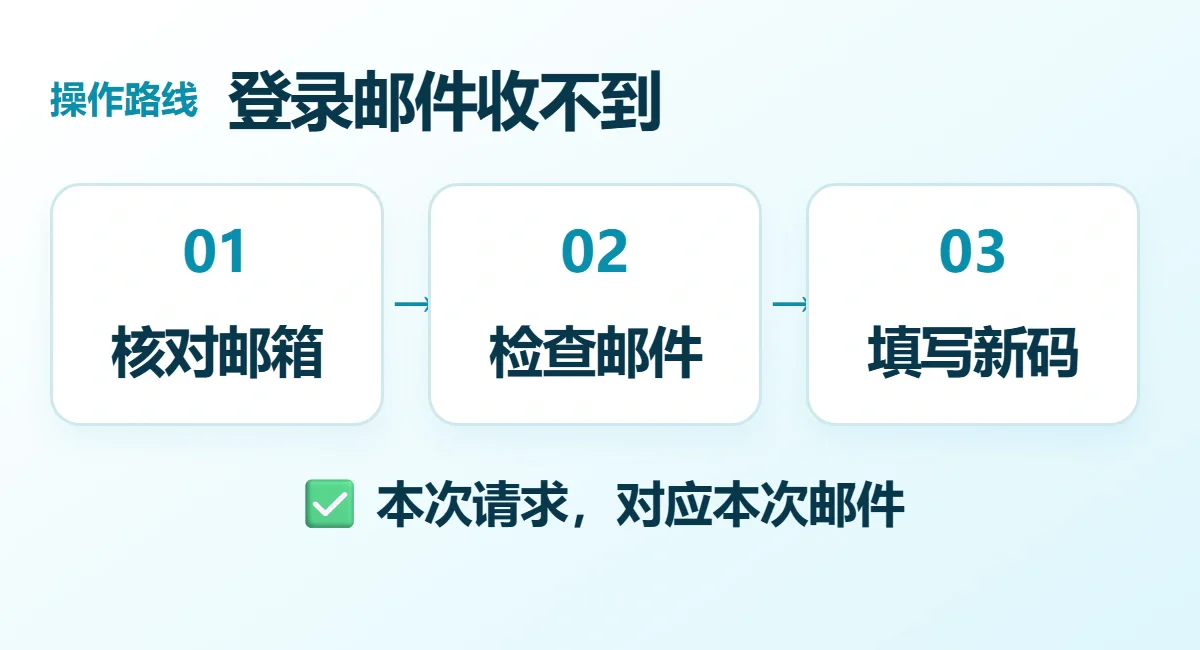
原创流程示意,帮助记住顺序;具体按钮、字段和条件以当前页面与本次订单为准。
先检查邮件应发给谁
回到登录页面,确认显示的邮箱属于目标 ChatGPT 账号。不要仅按订单收据邮箱判断。若另一台设备仍可登录,可在“设置 → 账号”核对地址;使用 Apple 隐藏邮件地址的账号,要留意页面可能显示转发地址。
看到手机号验证时,邮件不是短信验证码的替代品;看到 MFA 验证器要求时,请看2FA 恢复与备用方式。
按这个顺序查收
打开正确邮箱的网页版,确认邮箱本身能正常收信,而不是只依赖手机通知。
检查收件箱、垃圾邮件、促销分类和隔离区;搜索 OpenAI,并按时间查看最近收到的邮件。
检查邮箱过滤规则、自动归档、转发和拦截设置。学校或企业邮箱可让管理员检查隔离邮件。
回到官方登录页面,按页面允许的重发入口申请一次新代码。
收到多封时,使用最近一次申请对应的最新验证码,及时填回原来的登录页面。
不要在页面开着时同时请求很多组验证码。旧邮件晚到、旧验证码过期,都可能让人误以为账号异常。验证码只填在自己正在操作的官方登录页面,不应转发给其他人。
页面说已向手机应用发送确认
某些登录会要求在已经登录的 ChatGPT 手机应用里批准。检查手机应用是否登录同一账号、网络是否可用,以及系统是否允许通知。
如果确实是你发起的登录,可以批准;不是自己的请求,应拒绝。推送一直不到、而页面提供“Try with email / 尝试使用邮箱”时,再使用该入口接收邮箱代码。是否出现这种选项取决于当前账号和设备。
验证码收到却不能用
先核对有没有复制空格、是否使用了旧邮件。申请新的代码后,别再填旧的一组。连续失败出现临时限制时,按页面提示等待,停止快速重试;不要通过不断换设备重复输入来测试。
还可以使用干净的无痕窗口确认是不是浏览器扩展干扰。若仍失败,保存错误文字、北京时间、浏览器名称和已经做过的检查,通过官方帮助中心提交问题。
完成标准和恢复边界
验证码通过后应回到原账号,而不是创建一个新的空白账号。原邮箱无法访问时,需要先恢复邮箱;官方登录说明明确,短信不能替代邮箱登录验证。
资料核验:2026 年 10 月 14 日。参考登录验证说明、官方登录排查。
实际操作中,容易弄错的地方
连续请求多次时,先分清哪封邮件
你先请求一次验证码,又点了一次重发,随后邮箱同时收到两封。不要按“哪封先打开”来选;查看发送时间和当前页面提示,使用本轮有效邮件中的代码。
页面要的是邮箱码、手机短信、验证器码,还是App里的登录确认,也先分清。给验证器页面等邮件,等多久都不会解决;看到不是自己发起的确认提示,则不要批准。
求助时可以提供请求时间、邮箱域名和脱敏错误,保留官方邮件标题,但遮住代码和带验证信息的链接。邮箱本身已无法访问时,需要先恢复邮箱或联系官方支持,反复重发不能证明你拥有账号。

💡 小锅提醒:旧验证码别抢跑。
完成前,再做一次小检查
✅ 当前账号、订单或项目,就是这次要操作的对象。
✅ 操作已经按页面确认,结果符合“本次请求,对应本次邮件”。
🔎 如果仍有报错,保留本次完整提示,再去对应排查入口;敏感凭据先遮挡。
本文是原创文章,采用 CC BY-NC-SA 4.0 协议,转载请注明来源 账号与验证
评论 —
友善交流 · 审核后公开登录后评论,记录会保存在个人中心。
0/4000正在读取评论…