



文章目录 7 个章节
想让账号登录多一道验证,可以在 ChatGPT 安全设置中启用 MFA。常说的 2FA 是其中一种做法。本篇以“验证器应用”为例,适用于你能够独立登录、掌握账号恢复方式的个人账号。
开通前先确认邮箱能正常使用,手机可以打开验证器应用。账号若已有旧验证器,或者交付信息没有提供恢复邮箱访问权,不要为了照着教程操作就先删除旧方式;先确认自己有能力完成后续验证。
🎯 这篇要完成:开启自己的 2FA。 绑定成功,并掌握恢复方式。
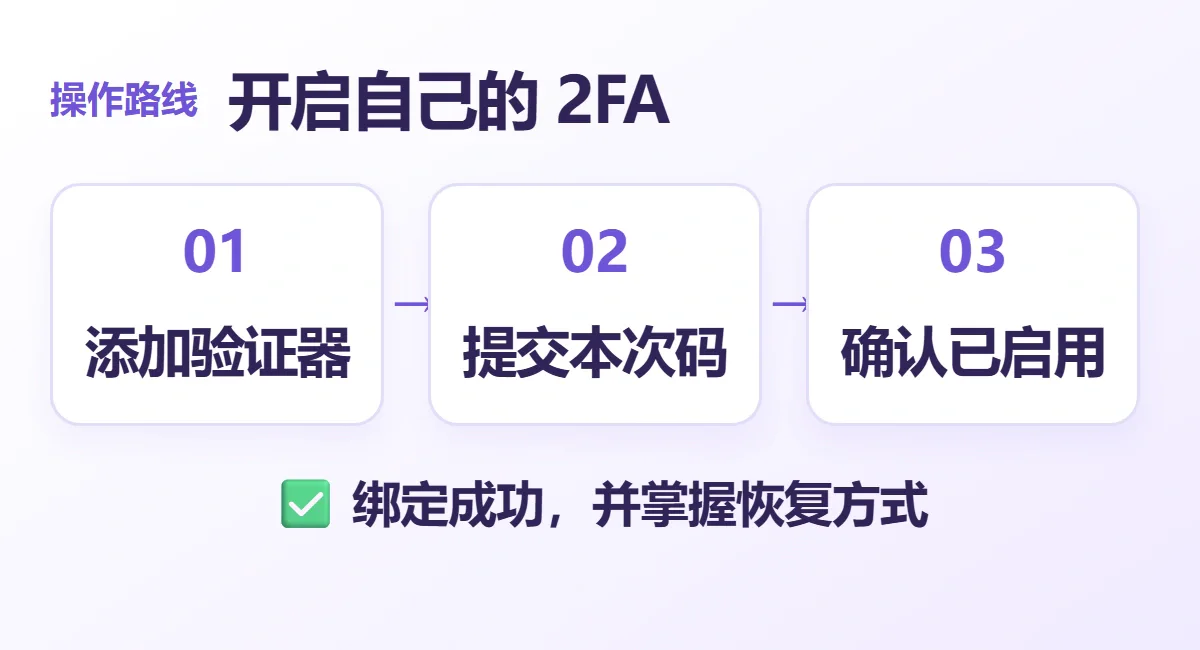
原创流程示意,帮助记住顺序;具体按钮、字段和条件以当前页面与本次订单为准。
打开自己的安全设置
在 ChatGPT 官网登录目标账号。
打开“设置”,选择“安全和登录 / Security and login”。界面语言或版本不同,名称可能略有变化。
找到“多因素身份验证 / Multi-factor authentication”。
选择“验证器应用 / Authenticator app”的启用入口,完成页面要求的身份验证。
可用的验证方式会随设备、地区和账号变化。没有看到某个选项时,以实际页面为准,不要按别人的截图强行寻找完全相同的按钮。
在自己的验证器里添加账号
使用自己安装并管理的 Google Authenticator、Authy 等验证器,按照 ChatGPT 页面展示的二维码完成添加。给记录取一个能认出账号的名称;有多个账号时,名称里留出足够区分的信息。
二维码、页面显示的设置密钥和验证器导出资料都属于敏感凭据。不要把二维码截图发到群里,也不要为了得到一个验证码就把设置密钥贴进陌生网页。
添加后,验证器会显示当前一次性代码。把对应记录里的代码填回 ChatGPT 的设置页面,按提示确认。只看到验证器里有数字,还不代表 ChatGPT 已经完成绑定。
检查是否真的开启成功
返回 MFA 设置,确认验证器应用处于已启用状态,再考虑结束操作。保留当前正常登录的页面,确认自己的验证器记录可用。
如果页面显示代码不正确,先确认选中了这个 ChatGPT 账号的记录,使用当前有效的代码,再按页面提示重新尝试。不要把二维码、设置密钥、邮箱验证码和验证器代码混着填写。
给以后换手机做好准备
查看当前账号是否支持另一种可独立使用的 MFA 方法,按页面完成设置。对验证器自身的备份与迁移,也要使用所选应用提供的正式功能。
换手机前先确认新设备可以生成对应账号的代码,再处理旧设备。所有方式都丢失时,恢复会需要额外验证;具体见丢失 2FA 怎么办。
开启 MFA 不会自动结束其他设备已经建立的登录。如果目的是处理陌生设备,还需要检查并退出活跃会话。
资料核验:2026 年 10 月 14 日。参考官方 MFA 设置与恢复说明。
实际操作中,容易弄错的地方
绑定时的两个“完成”
验证器里出现一条记录,只说明它已经能生成代码;还要把这条记录的当前代码填回ChatGPT并完成确认,设置页显示已启用,才算绑定成功。
多个账号最好在验证器记录名里留出明确区分,例如自己的账号简称。不要等到下次登录时才发现几条记录都叫“ChatGPT”,然后轮流猜码。
计划换手机时,先按验证器自身的正式迁移或备份方式准备,确认新设备上的对应记录能用,再处理旧设备。二维码、设置密钥和导出包都要按敏感凭据保管。
另外,开启MFA不会自动清理已经登录的其他设备;如果这次是为了处理陌生登录,还要检查会话。

💡 小锅提醒:扫码≠绑定完成。
完成前,再做一次小检查
✅ 当前账号、订单或项目,就是这次要操作的对象。
✅ 操作已经按页面确认,结果符合“绑定成功,并掌握恢复方式”。
🔎 如果仍有报错,保留本次完整提示,再去对应排查入口;敏感凭据先遮挡。
本文是原创文章,采用 CC BY-NC-SA 4.0 协议,转载请注明来源 账号与验证
评论 —
友善交流 · 审核后公开登录后评论,记录会保存在个人中心。
0/4000正在读取评论…