




文章目录 7 个章节
看到不熟悉的设备或收到不是自己发起的登录提醒,先核对账号,再处理会话。位置和设备名称可能不够精确,不能只凭一个城市名称认定被盗;但自己没有进行的登录、密码修改或安全设置变化,需要认真核查。
🎯 这篇要完成:检查陌生登录。 退出异常会话,确认传播。
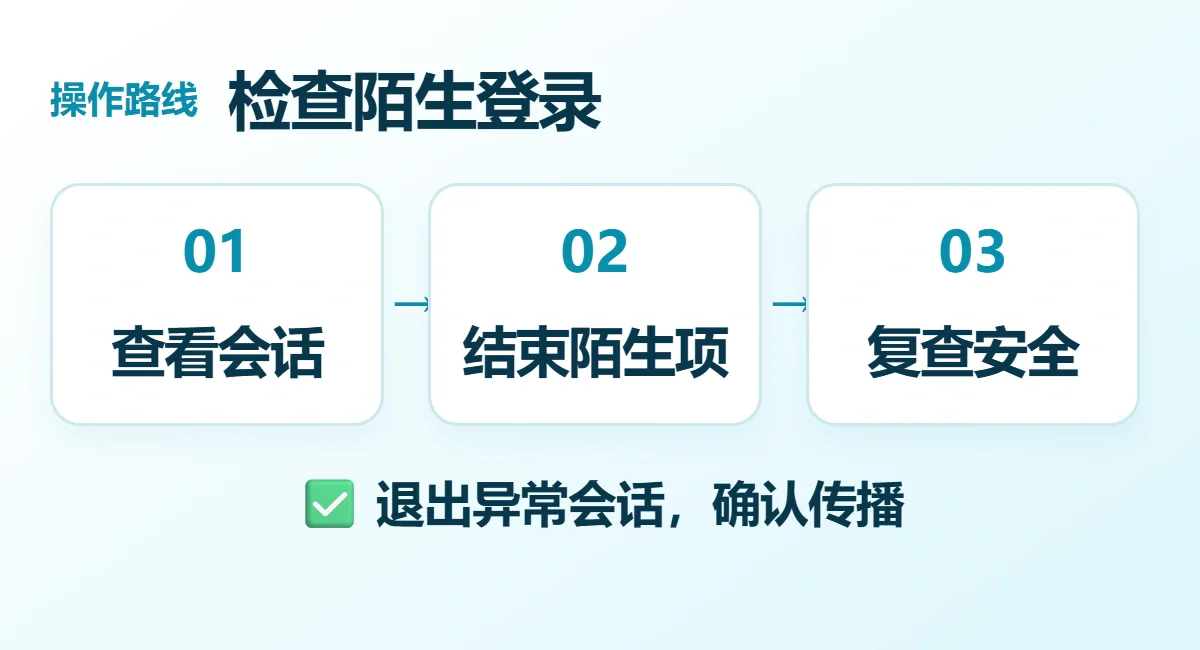
原创流程示意,帮助记住顺序;具体按钮、字段和条件以当前页面与本次订单为准。
先看安全记录和活跃会话
在 ChatGPT 网页打开“设置 → 安全和登录”,查看“安全历史 / Security history”和“活跃会话 / Active sessions”。部分界面可能将这一项显示为“安全”。
安全历史帮助你核对发生过的事件;活跃会话用于查看仍在登录的设备。记录可能显示设备、应用、近似位置和登录时间,具体字段以账号页面为准。
对照自己最近使用过的浏览器、手机应用和其他设备。如果你刚换过设备或网络,记录变化未必是异常;确认不是自己的活动时,保留事件时间和脱敏截图。
只退出一个不需要的设备
在活跃会话列表找到需要结束的记录。
确认它没有标为“当前会话 / CURRENT SESSION”。
选择“退出登录”,阅读确认窗口后提交。
如果按钮写着“退出并移除”,还会移除该设备的受信任状态。
当前会话不能从它自己的记录行注销;要退出当前设备,应使用账号菜单的退出入口,或执行下面的全部注销。
怀疑凭据泄露:处理全部登录
先确认你掌握正确登录方式和可用的 MFA。保存正在编辑的内容,如果需要修改密码,按照密码重设教程完成。
然后在活跃会话中选择“退出所有会话 / Log out of all sessions”,按确认窗口执行。这会结束包含当前设备在内的活跃登录。其他 ChatGPT 会话注销传播可能需要最多 30 分钟,不一定立即从每台设备消失。
重新登录时使用自己的设备和正常网络。接着检查安全历史,按需要开启 MFA。开启 MFA 本身不会注销已经建立的旧登录。
列表缺失或还有其他工具怎么办
与组织 SSO 关联的账号可能没有这一功能,应联系组织管理员。显示“会话状态不可用”时,不能从该记录确认完整状态;需要结束所有设备登录可按官方页面提供的全部注销入口处理。
这份列表不显示所有第三方应用连接,也不负责管理 Codex CLI 会话。使用过 CLI 或第三方工具时,应另外检查那些客户端的登录和授权状态,不能把网页列表为空当成所有访问均已清除。
如果陌生事件持续出现,或账号安全设置已被改动,向官方支持提交事件时间、账号和已完成的处置。不要附完整登录凭据。
资料核验:2026 年 10 月 14 日。参考活跃会话说明、账号安全指南。
实际操作中,容易弄错的地方
陌生地点不一定等于陌生人
会话位置可能近似,设备名称也可能不完整。先结合登录时间、浏览器和你是否刚换过设备判断,而不是仅因一个城市名称不同就认定被盗。
反过来,列表里没有某个客户端,也不代表它没有认证。官方活跃会话功能不显示或管理Codex CLI等部分会话;CLI需要在对应客户端处理认证状态。
结束会话后给状态传播留出时间,再刷新复查。当前会话不能在自身那一行退出时,可以正常退出当前页面,或按需要退出全部会话。
若还有无法解释的活动,就继续检查密码、登录方式和相关密钥,并带着时间与脱敏证据联系官方支持。

💡 小锅提醒:地名只是参考哦。
完成前,再做一次小检查
✅ 当前账号、订单或项目,就是这次要操作的对象。
✅ 操作已经按页面确认,结果符合“退出异常会话,确认传播”。
🔎 如果仍有报错,保留本次完整提示,再去对应排查入口;敏感凭据先遮挡。
本文是原创文章,采用 CC BY-NC-SA 4.0 协议,转载请注明来源 账号与验证
评论 —
友善交流 · 审核后公开登录后评论,记录会保存在个人中心。
0/4000正在读取评论…