




文章目录 8 个章节
需要备份聊天、整理自己的资料,或者准备迁移工作区,可以先导出账号数据。导出是取得一份数据副本,不会自动把聊天转移到另一个账号,也不能恢复已经删除的聊天。
本篇针对个人账号的导出流程。申请前确认自己可以访问账号关联的邮箱或手机号,并有一个能保存 ZIP 文件的位置。
🎯 这篇要完成:导出聊天记录。 文件到手,也要确认内容。
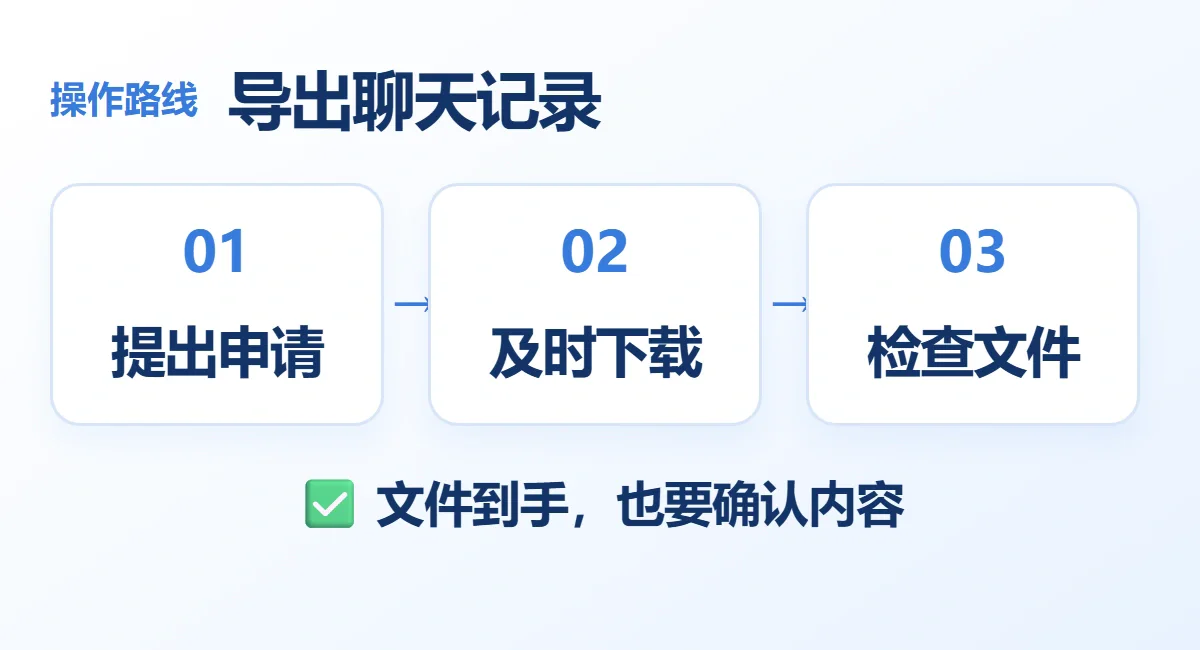
原创流程示意,帮助记住顺序;具体按钮、字段和条件以当前页面与本次订单为准。
从设置申请导出
在 ChatGPT 官网登录需要备份的账号。
打开账号菜单,进入“设置 → 数据控制 / Data controls”。
找到“导出数据 / Export data”,选择导出。
在确认页面核对意思后,选择“确认导出”。
申请后,账号可能显示已经请求导出。等待这次任务完成,再决定是否需要新申请,不要连续提交多份相同请求。
收到通知后及时下载
导出准备完成后,ChatGPT 会通过邮箱或短信通知。官方说明导出最长可能需要 7 天,下载链接在收到后 24 小时失效。
打开通知前先确认它对应自己的请求。下载时登录同一个申请账号,再选择“Download data export / 下载数据导出”。下载得到 ZIP 后,保存到自己掌握的设备或私有存储位置。
链接包含访问导出资料的能力,不要发进群聊。导出包可能含有聊天和其他敏感账号资料,也不要整包上传给陌生“聊天恢复”服务。
下载后检查这三件事
第一,确认 ZIP 文件实际下载完成,能够解压,不是只保存了邮件链接。第二,打开其中的聊天记录,检查需要保留的对话是否在里面。第三,记录备份日期和对应账号,避免以后把两个账号的备份混淆。
如果打算将个人工作区并入受管理工作区,应先申请、下载并检查备份,再进行合并。个人工作区被移除后,可能无法再打开先前的导出链接或重新导出那份数据。
找不到入口或下载失败
个人 Free、Go、Plus、Pro 账号可以使用对应自助导出。Business、Enterprise 和 Healthcare 工作区不提供同样的自助导出,应联系工作区负责人;Edu 是否开放还受角色和管理员设置影响。
邮件未到,先检查账号关联邮箱和垃圾邮件;超过 7 天仍未收到,再联系官方支持。链接过期时,核对登录账号,然后从设置或隐私门户重新申请。
无法登录但仍希望申请自己的数据,可通过隐私门户进行请求,并按流程证明账号所有权。邮箱本身无法访问,不能靠另一个新账号直接下载原账号的导出。
完成标准
备份文件已保存,能打开并包含需要的记录,才算完成。仅看到“已申请”或“邮件已发送”,还不是可用备份。接着可以查看隐私和训练设置,管理后续聊天如何使用。
资料核验:2026 年 10 月 14 日。参考官方数据导出说明。
实际操作中,容易弄错的地方
什么才叫备份完成
请求提交成功,只是开始生成导出。收到通知后,还要在有效期内下载,打开ZIP确认包含你需要的聊天与相关资料,并放到自己能找到的安全位置。
官方说明导出可能需要等待,下载链接有有效期限;不要把长时间没收到与永远失败混为一谈,也不要等链接过期才想起保存。
对话里有私人信息、订单资料或项目文件时,导出文件也可能包含敏感数据,分享整个ZIP前要仔细检查。导出不等于可以把聊天一键恢复到另一个账号,也不能恢复已经删除的记录。
企业或组织工作区的导出能力可能不同,先问工作区负责人,不用个人账号步骤推断所有组织数据都能取出。
💡 小锅提醒:点了导出,还没备份好。
完成前,再做一次小检查
✅ 当前账号、订单或项目,就是这次要操作的对象。
✅ 操作已经按页面确认,结果符合“文件到手,也要确认内容”。
🔎 如果仍有报错,保留本次完整提示,再去对应排查入口;敏感凭据先遮挡。
本文是原创文章,采用 CC BY-NC-SA 4.0 协议,转载请注明来源 新手入门
评论 —
友善交流 · 审核后公开登录后评论,记录会保存在个人中心。
0/4000正在读取评论…