



文章目录 8 个章节
希望新对话不用于改进模型,可以在 ChatGPT 的数据控制中关闭相应选项。本篇帮助你完成设置,并分清“是否用于训练”“是否显示历史”“是否使用记忆”这些不同问题。
以下以个人账号为例。账号、监护设置或工作区管理可能影响可用选项,实际界面优先。
🎯 这篇要完成:把隐私设置看明白。 明白保存与训练的区别。
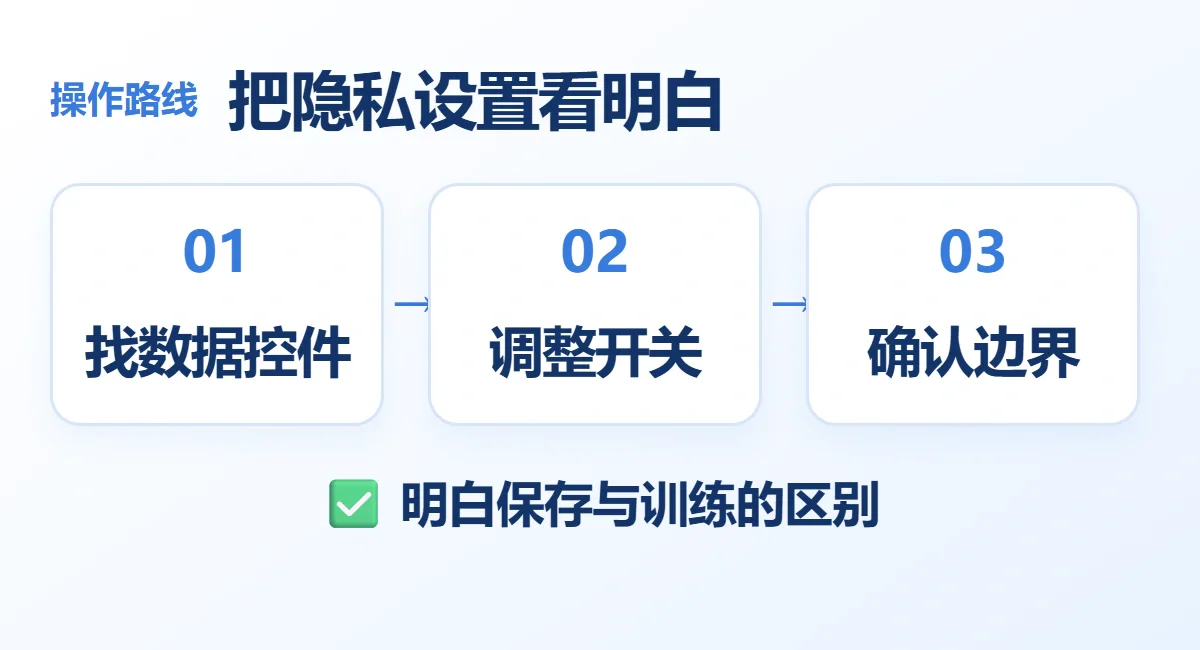
原创流程示意,帮助记住顺序;具体按钮、字段和条件以当前页面与本次订单为准。
关闭“为所有人改进模型”
网页端登录账号后,打开账号菜单,进入“设置 → 数据控制 / Data controls”。找到“为所有人改进模型 / Improve the model for everyone”,关闭并按页面保存。
手机端可从侧栏的个人头像进入设置,再打开数据控制关闭同一选项。登录状态下,这个选择按账号跨设备应用;如果是在未登录状态下修改,选择只保存在当前浏览器。
修改后返回设置,确认开关仍是关闭状态。不要只关闭网页就当作已经保存。
关闭以后,聊天记录会怎样
关闭后,新对话不会用于训练 OpenAI 模型,但仍然可以留在聊天历史里。已经保存、归档或放进项目的聊天,不会因为这个设置被隐藏或删除。
想保留副本,可另行导出自己的聊天数据。想移除一条聊天,应使用对应的删除功能。训练选择、备份和删除是不同操作,不要把“关闭训练”理解为清空全部资料。
临时聊天适合什么情况
临时聊天通常不会出现在历史中,不会创建或更新记忆,也不用于改进模型。官方说明,它可能因安全目的保留最多 30 天,因此不能理解为发送后立刻在所有系统中消失。
当前临时聊天可以按账号设置选择是否个性化。开始前查看入口提供的选项;如果希望不使用已有个性化内容,应在开始时关闭对应个性化选项。
如果将临时聊天保存,它会成为历史中的常规聊天,按账号的个性化和模型改进设置处理。想留资料时先理解保存的含义。
用 Codex 时,还要看一项
个人 ChatGPT 账号关闭“为所有人改进模型”,也适用于新的 Codex 任务。官方说明,通过隐私门户选择“不要使用我的内容训练”同样可实现该选择,无需两种方式都做。
Codex 还提供独立的“Include environments / 包含环境”设置,控制环境中的额外上下文是否用于训练。调整 ChatGPT 的训练选择不会自动修改这一项;使用 Codex 时,应再到 Codex 设置核对自己的选择。
反馈和工作区规则
即使已经退出训练,主动点击赞或踩等反馈时,该反馈关联的完整对话仍可能用于训练。提交反馈前检查对话内容,不要仅因关闭开关就忽略反馈资料。
Business、Enterprise、Edu 和 Healthcare 工作区默认不使用其内容训练模型,同时还受组织的留存、记忆和访问规则管理。团队账号有疑问时,应问管理员具体规则。
完成标准是:目标账号的开关状态正确、Codex 的独立环境选项已按需要核对,并理解保存和反馈的影响。
资料核验:2026 年 10 月 14 日。参考官方数据控制说明。
实际操作中,容易弄错的地方
三个概念不要合成一个开关
是否用于改进模型、是否保留在你的聊天历史、是否被系统短期保留用于安全处理,是不同问题。关闭训练选项后,应按当前界面与官方说明理解它的作用,不自行推断所有数据都即时删除。
临时聊天也不是“绝对无痕”的保证。它适合不想加入正常历史或记忆的场景,但仍有官方说明的处理边界;涉及第三方操作或应用时,对方也可能有自己的数据政策。
你可以在设置后开一段不含私人资料的新对话,核对当时所选模式,再决定是否输入敏感内容。需要长期保存的重要结果,则先考虑导出或自己的备份方式。
若使用组织工作区,先看管理员和组织的数据规则,不把个人账户的默认设置当成统一政策。
💡 小锅提醒:临时聊天也有处理边界。
完成前,再做一次小检查
✅ 当前账号、订单或项目,就是这次要操作的对象。
✅ 操作已经按页面确认,结果符合“明白保存与训练的区别”。
🔎 如果仍有报错,保留本次完整提示,再去对应排查入口;敏感凭据先遮挡。
本文是原创文章,采用 CC BY-NC-SA 4.0 协议,转载请注明来源 新手入门
评论 —
友善交流 · 审核后公开登录后评论,记录会保存在个人中心。
0/4000正在读取评论…