




文章目录 9 个章节
Codex CLI 第一次运行:安装、选登录方式、打开正确目录
Codex CLI 是在终端里操作项目的客户端。本文从安装到第一次任务讲完整流程。 不熟悉终端的朋友可以先用桌面端教程;两种入口不用同时配置。
🎯 这篇要完成:Codex CLI 第一次运行。 命令、身份、目录一致。
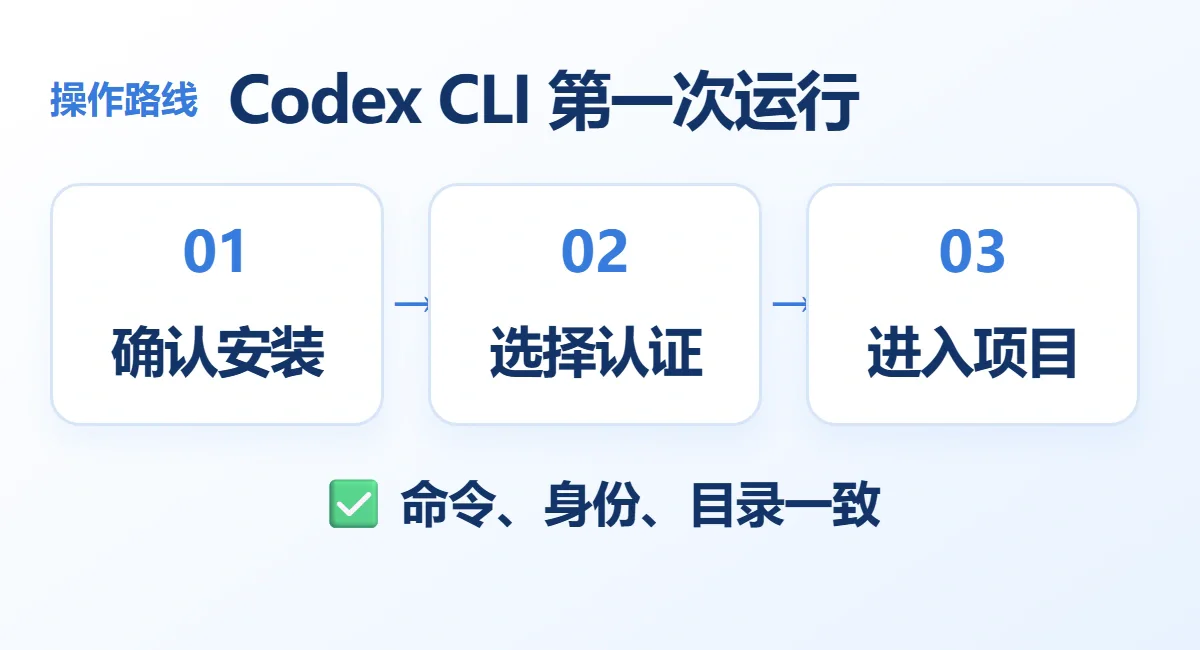
原创流程示意,帮助记住顺序;具体按钮、字段和条件以当前页面与本次订单为准。
一、安装 CLI
打开官方 CLI 页面,按系统选一种安装方法。官方当前提供 Windows、macOS / Linux 独立安装方式,也支持 npm 与 Homebrew。选择一条路径即可,避免多种安装互相覆盖。
已装好 Node.js 和 npm 的读者可以运行:
npm install -g @openai/codex安装完成后重新打开终端,运行:
codex --version显示版本说明当前终端找到了命令。如果提示找不到 codex,先检查安装输出、重新打开终端,并确认当前使用的是 Windows 原生终端还是 WSL。装在一边的软件,不一定能在另一边直接使用。
如果 npm 本身找不到,先完成 Node.js 安装,或者改用官网的独立安装路径。如果遇到脚本策略拦截,保留完整错误,按Windows 官方说明处理当前环境,不要因为一个 npm 错误改动所有安全设置。
二、先决定使用哪一种额度
| 你要使用什么 | 登录方式 | 用量计到哪里 |
|---|---|---|
| 自己的 ChatGPT 订阅 | Sign in with ChatGPT | ChatGPT 账号对应的用量 |
| OpenAI Platform 的 API | API Key | API 项目按量计费 |
| 第三方服务 | 按服务文档配置 | 该服务自己的规则 |
Plus / Pro 的密码、Session、订单卡密都不是 API Key。只想使用已开通的会员,选择 ChatGPT 登录即可。API 的具体账单区别见订阅与 API 分开计费。
三、登录并核对状态
在终端执行:
codex login官方默认会打开浏览器进行 ChatGPT 登录。核对浏览器显示的账号,完成授权,再回终端看是否成功。可以用 codex login status 查看当前认证方式。这个命令用于查状态,不会帮你创建订阅。
API 用户按官方认证说明,通过标准输入提供本人项目密钥。不要把真实密钥写进公开教程、截图或发到群里。
远程服务器或本地回调无法到达时,官方还提供 codex login --device-auth 设备码登录,是否可用以当前账号、工作区和客户端的支持情况为准。只输入你自己刚发起流程生成的设备码;它解决的是登录交互方式,不会增加账号权限。
四、进入正确的项目再运行
终端切换到实际项目目录,然后执行:
codex不确定怎么切目录时,先在资源管理器或 Finder 找到项目,再使用当前系统的“在终端打开”方式。不要在用户主目录启动后,直接让它修改一个含糊的“那个项目”。
第一次任务可以写:
请检查当前目录,说明项目用途和主要文件。先不要修改,告诉我怎样运行它。
确认目录正确,再给一个小改动。任务前后保存文件,重要项目使用 Git 检查点,方便检查和恢复。
五、检查是否真的跑通
CLI 能显示版本、认证方式符合预期、读取的目录正确,并且返回完整任务结果,才算完成。若登录成功却仍连向旧中转,继续看恢复官方连接;重新认证后仍报错,按报错索引找对应分支。
实际操作中,容易弄错的地方
从一个能判断对错的任务开始
在实际项目目录运行后,可以先要求:“只检查,不修改;说明主要文件和怎样运行。”这一步同时验证目录与读取能力,看到的项目用途应当与你预期一致。
接着再给出一个具体改动,并检查文件差异。如果CLI在用户主目录或另一份项目副本里工作,即使能正常回答,也不代表它改到了你正在使用的网站。
认证同样要看路线:想用ChatGPT订阅,选对应账号登录;用了API Key则看API项目。版本、认证状态和目录都确认后,再排查具体请求错误,别把每个问题都归为“会员没到账”。
安装和登录命令在本篇已列出;不确定新的参数或不同系统安装方式时,回到文末官方命令页核对,不直接复制陌生脚本。

💡 小锅提醒:终端在哪,项目就在哪。
完成前,再做一次小检查
✅ 当前账号、订单或项目,就是这次要操作的对象。
✅ 操作已经按页面确认,结果符合“命令、身份、目录一致”。
🔎 如果仍有报错,保留本次完整提示,再去对应排查入口;敏感凭据先遮挡。
本文是原创文章,采用 CC BY-NC-SA 4.0 协议,转载请注明来源 新手入门
评论 —
友善交流 · 审核后公开登录后评论,记录会保存在个人中心。
0/4000正在读取评论…